Ersteinrichtung
Nach der Installation besteht die Ersteinrichtung aus zwei Phasen:
- Setup-Wizard — Admin-Account erstellen (unauthentifiziert, zeitbegrenzt)
- Onboarding — Organisation, Environment und Stack Sources konfigurieren (authentifiziert, geführt)
Phase 1: Setup-Wizard
Abschnitt betitelt „Phase 1: Setup-Wizard“Der Setup-Wizard startet automatisch beim ersten Zugriff auf die Web-Oberfläche. Er besteht aus einem einzigen Schritt: der Erstellung des Admin-Accounts.
Admin-Account erstellen
Abschnitt betitelt „Admin-Account erstellen“Gib deine Administrator-Zugangsdaten ein:
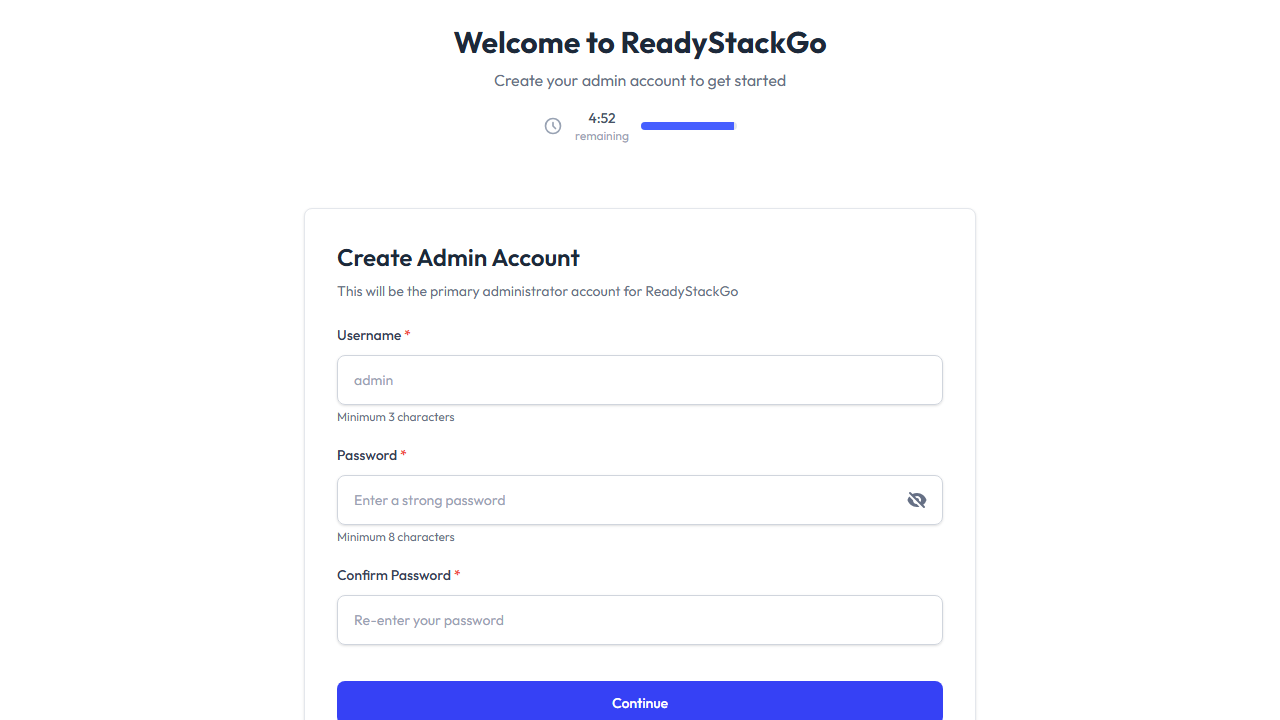
| Feld | Anforderung |
|---|---|
| Username | Mindestens 3 Zeichen |
| Password | Mindestens 8 Zeichen |
| Confirm Password | Muss mit dem Passwort übereinstimmen |
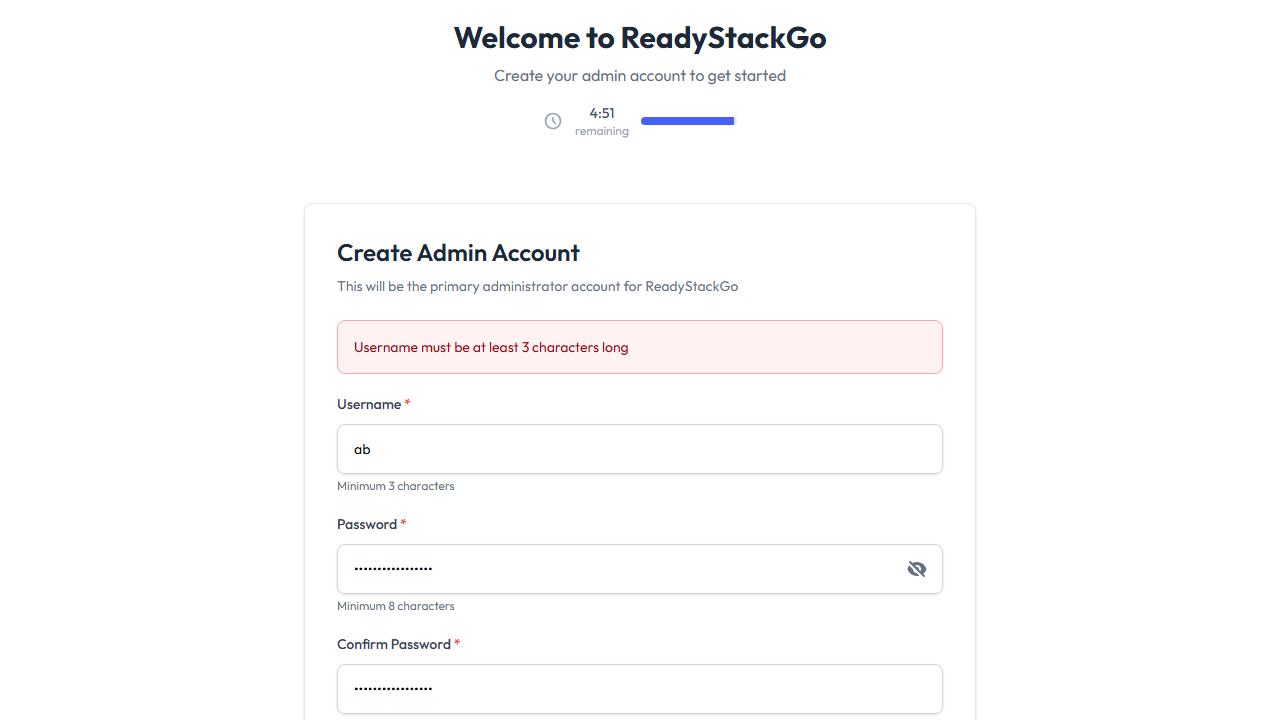
Das Formular validiert deine Eingaben vor dem Absenden:
Was passiert nach dem Absenden?
Abschnitt betitelt „Was passiert nach dem Absenden?“Wenn du auf “Continue” klickst:
- Der Admin-Account wird erstellt
- Du wirst automatisch eingeloggt (kein separater Login-Schritt)
- Der Wizard markiert sich als abgeschlossen
- Du wirst automatisch zum Onboarding weitergeleitet
Phase 2: Onboarding
Abschnitt betitelt „Phase 2: Onboarding“Nach dem Wizard startet automatisch das geführte Onboarding. Es führt dich in drei Schritten durch die Grundkonfiguration deiner ReadyStackGo-Instanz.
Schritt 1: Organisation erstellen
Abschnitt betitelt „Schritt 1: Organisation erstellen“Die Organisation ist die Top-Level-Identität deiner ReadyStackGo-Instanz. Alle Environments, Stacks und Einstellungen gehören zu ihr. Dieser Schritt ist Pflicht — es gibt keinen “Überspringen”-Button.
| Feld | Anforderung |
|---|---|
| Organization Name | Mindestens 2 Zeichen |
Gib einen Namen ein und klicke auf “Continue”.
Schritt 2: Docker Environment hinzufügen
Abschnitt betitelt „Schritt 2: Docker Environment hinzufügen“In diesem Schritt verbindest du ReadyStackGo mit einem Docker-Daemon. Die Felder sind vorausgefüllt mit sinnvollen Standardwerten:
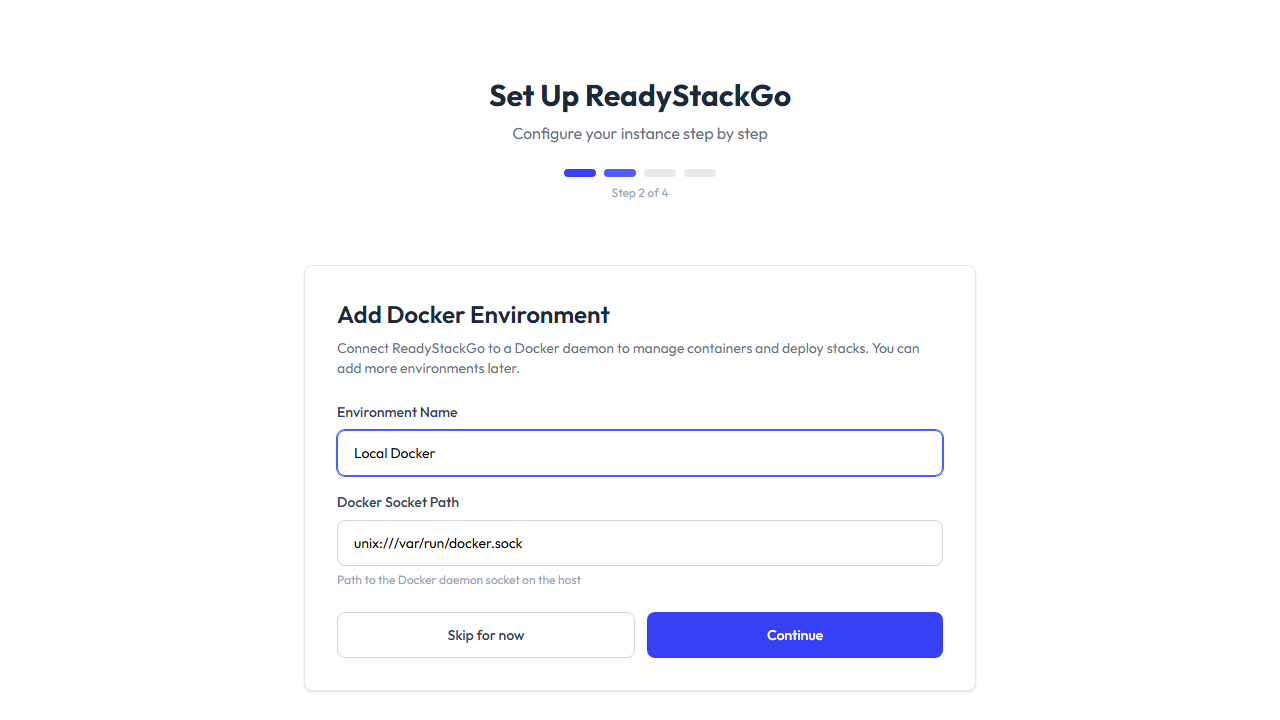
| Feld | Standardwert | Beschreibung |
|---|---|---|
| Environment Name | Local Docker | Frei wählbarer Name für dieses Environment |
| Docker Socket Path | unix:///var/run/docker.sock | Pfad zum Docker-Daemon-Socket auf dem Host |
Du hast zwei Möglichkeiten:
- “Continue” — Erstellt das Environment mit den angegebenen Werten
- “Skip for now” — Überspringt diesen Schritt (du kannst später Environments in den Einstellungen hinzufügen)
Schritt 3: Stack Sources auswählen
Abschnitt betitelt „Schritt 3: Stack Sources auswählen“Stack Sources sind Repositories mit vorkonfigurierten Stack-Definitionen, die du direkt deployen kannst. ReadyStackGo zeigt dir eine kuratierte Liste verfügbarer Quellen an:
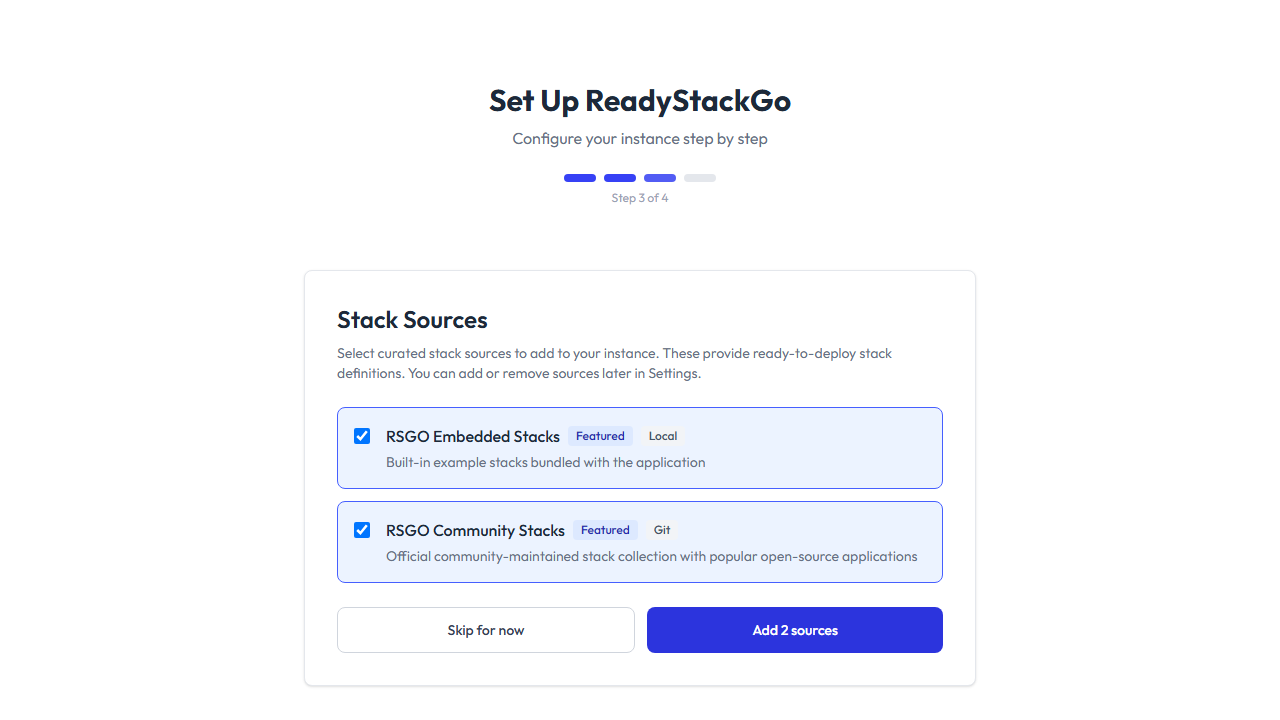
- Empfohlene Quellen (Featured) sind automatisch vorausgewählt
- Du kannst Quellen an- und abwählen
- Klicke auf “Add sources”, um die ausgewählten Quellen hinzuzufügen
- Oder klicke auf “Skip for now”, um diesen Schritt zu überspringen
Schritt 4: Zusammenfassung
Abschnitt betitelt „Schritt 4: Zusammenfassung“Nach Abschluss der Schritte zeigt dir das Onboarding eine Zusammenfassung aller konfigurierten (und übersprungenen) Punkte:
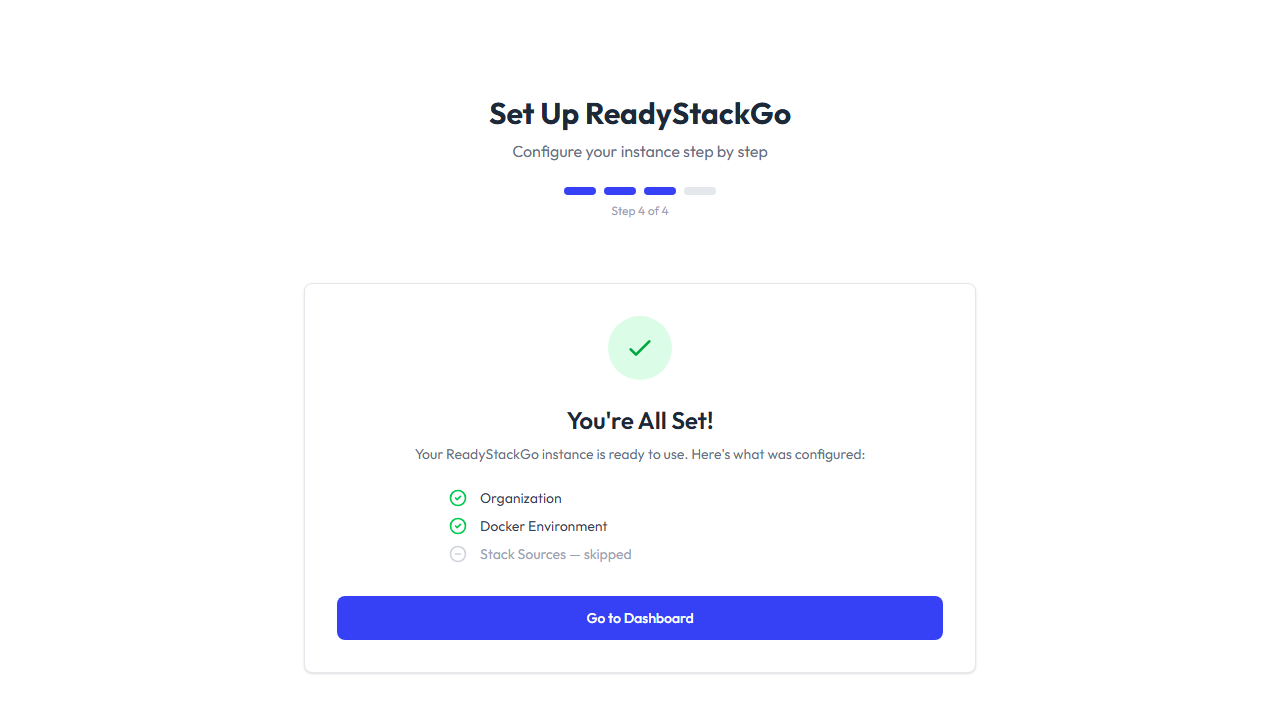
Klicke auf “Go to Dashboard”, um zum Dashboard zu gelangen.
Nach dem Setup
Abschnitt betitelt „Nach dem Setup“Nach Abschluss des Onboardings wirst du auf das Dashboard weitergeleitet:
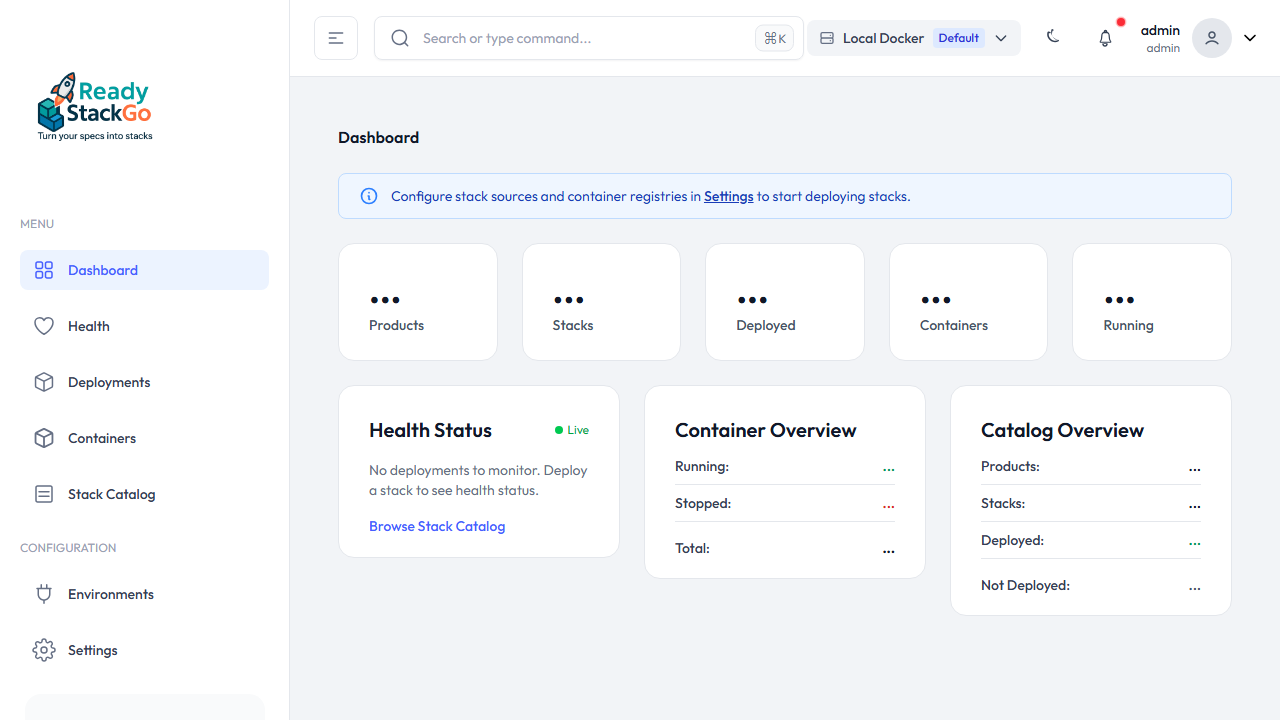
Falls du im Onboarding optionale Schritte übersprungen hast (Environment oder Stack Sources), zeigt das Dashboard einen Hinweis mit Empfehlungen zur weiteren Konfiguration. Dieser Hinweis verschwindet automatisch, sobald alle Punkte konfiguriert sind.
Nächste Schritte
Abschnitt betitelt „Nächste Schritte“- Environment hinzufügen (falls übersprungen) — Gehe zu Environments und erstelle ein neues Environment
- Stack Sources konfigurieren (falls übersprungen) — Unter Settings → Stack Sources
- Ersten Stack deployen — Siehe Ersten Stack deployen
Troubleshooting
Abschnitt betitelt „Troubleshooting“Wizard startet nicht
Abschnitt betitelt „Wizard startet nicht“Falls der Wizard nicht automatisch startet:
# Container-Logs prüfendocker logs readystackgo
# Container neustartendocker restart readystackgo
Wizard zurücksetzen
Abschnitt betitelt „Wizard zurücksetzen“Falls du den Wizard erneut durchlaufen möchtest, musst du die Daten zurücksetzen:
# Container mit Volumes stoppen und löschendocker compose down -v
# Container neu startendocker compose up -d