Registry Management
Diese Anleitung zeigt Ihnen, wie Sie Docker Registries in ReadyStackGo verwalten, um Images aus privaten Registries zu pullen.
Übersicht
Abschnitt betitelt „Übersicht“ReadyStackGo unterstützt das Pullen von Docker Images aus beliebigen OCI-kompatiblen Registries. Über die Settings-Seite können Sie Registry-Credentials zentral verwalten und mit Image Patterns automatisch den richtigen Registries zuordnen.
| Funktion | Beschreibung |
|---|---|
| Registry hinzufügen | Docker Hub, GHCR, GitLab, Quay.io oder Custom Registry konfigurieren |
| Credentials verwalten | Username/Password oder Token für private Registries hinterlegen |
| Image Patterns | Automatische Zuordnung von Images zu Registries via Glob-Patterns |
| Default Registry | Fallback-Registry für Images ohne Pattern-Match |
| Registry bearbeiten | Name, URL, Credentials und Patterns nachträglich ändern |
| Registry löschen | Registry-Konfiguration inkl. Credentials entfernen |
Credential-Auflösung
Abschnitt betitelt „Credential-Auflösung“Beim Pullen eines Images sucht ReadyStackGo Credentials in folgender Reihenfolge:
- Datenbank-Registries - Registries aus den Settings mit passenden Image Patterns
DOCKER__CONFIGPATH- Pfad aus Umgebungsvariable oder appsettings.jsonDOCKER_CONFIG- Standard Docker-Konvention (Verzeichnis)/root/.docker/config.json- Standard-Pfad im Linux-Container- Keine Auth - Für öffentliche Images
Schritt für Schritt: Registry hinzufügen
Abschnitt betitelt „Schritt für Schritt: Registry hinzufügen“Schritt 1: Navigieren Sie zu Settings
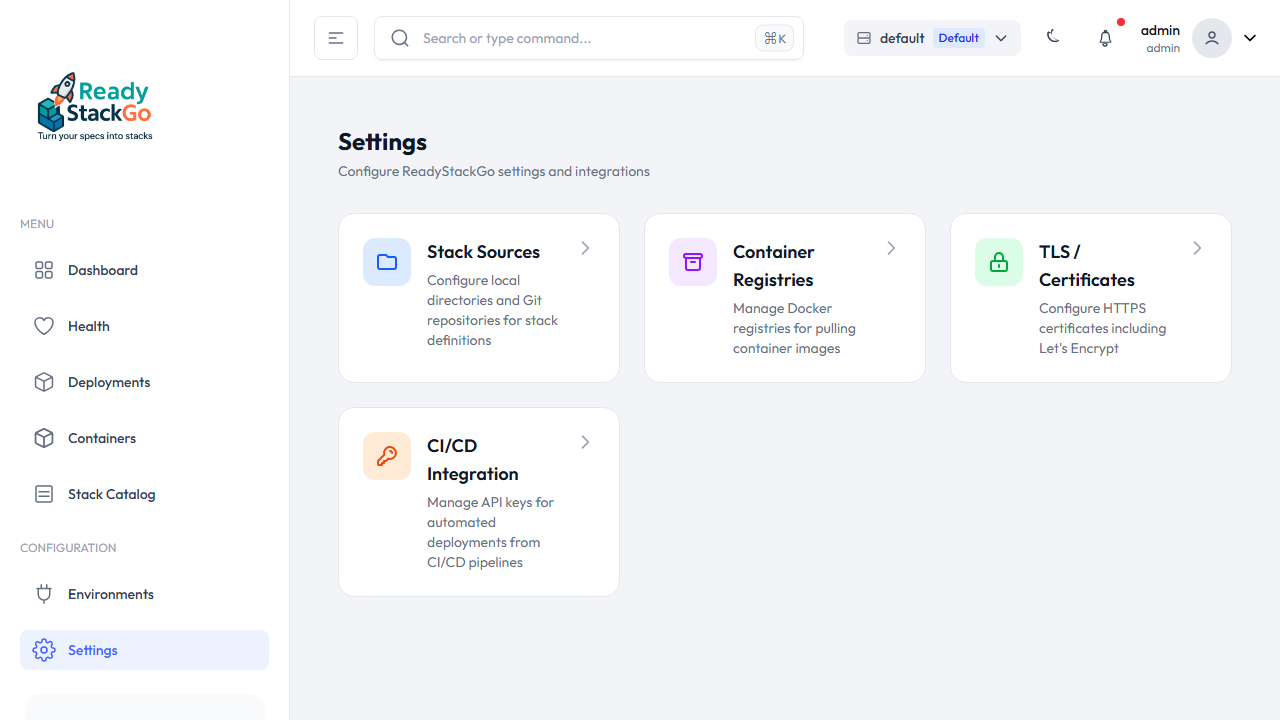
Abschnitt betitelt „Schritt 1: Navigieren Sie zu Settings“Öffnen Sie die Settings-Seite über die Sidebar-Navigation. Dort finden Sie die Kachel Container Registries.
Schritt 2: Registries-Übersicht öffnen
Abschnitt betitelt „Schritt 2: Registries-Übersicht öffnen“Klicken Sie auf die Container Registries Kachel. Beim ersten Öffnen wird der leere Zustand angezeigt – noch keine Registries konfiguriert.
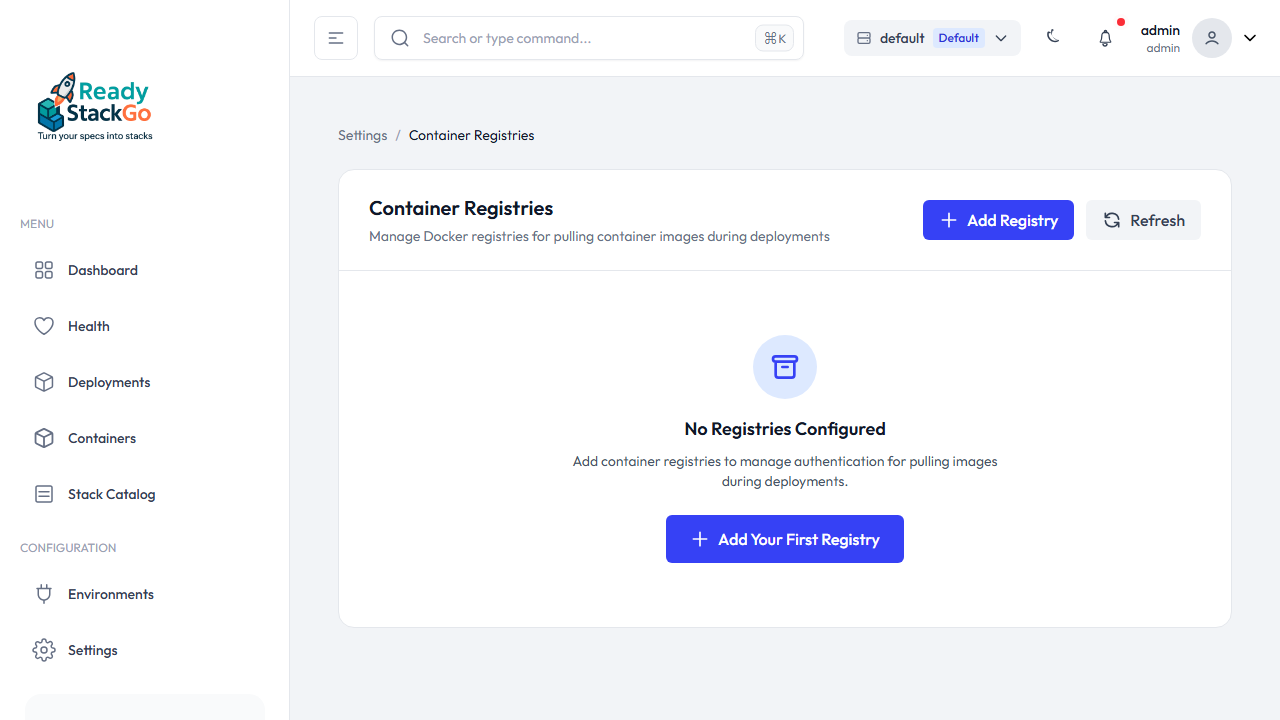
Klicken Sie auf Add Your First Registry oder den Add Registry Button oben rechts.
Schritt 3: Registry konfigurieren
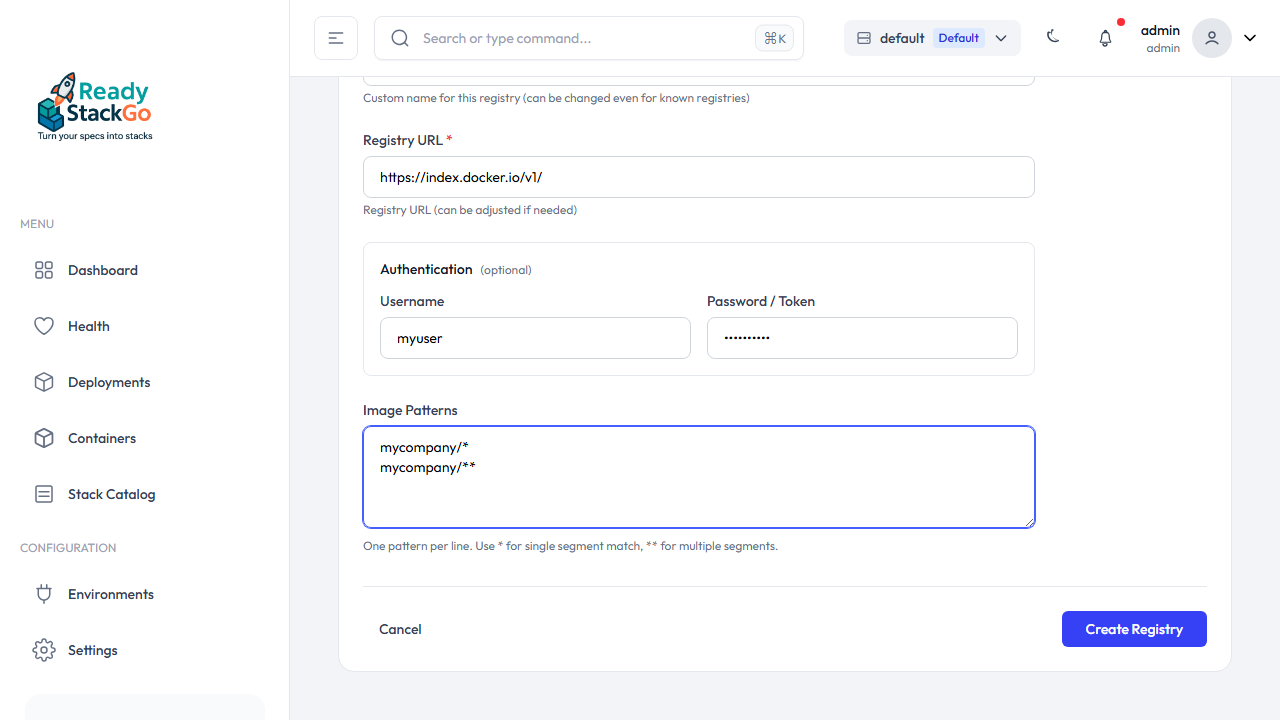
Abschnitt betitelt „Schritt 3: Registry konfigurieren“Füllen Sie das Formular aus. ReadyStackGo bietet Vorlagen für bekannte Registries:
| Registry | URL |
|---|---|
| Docker Hub | https://index.docker.io/v1/ |
| GitHub Container Registry | https://ghcr.io |
| GitLab Container Registry | https://registry.gitlab.com |
| Quay.io | https://quay.io |
| Custom | Beliebige URL eingeben |
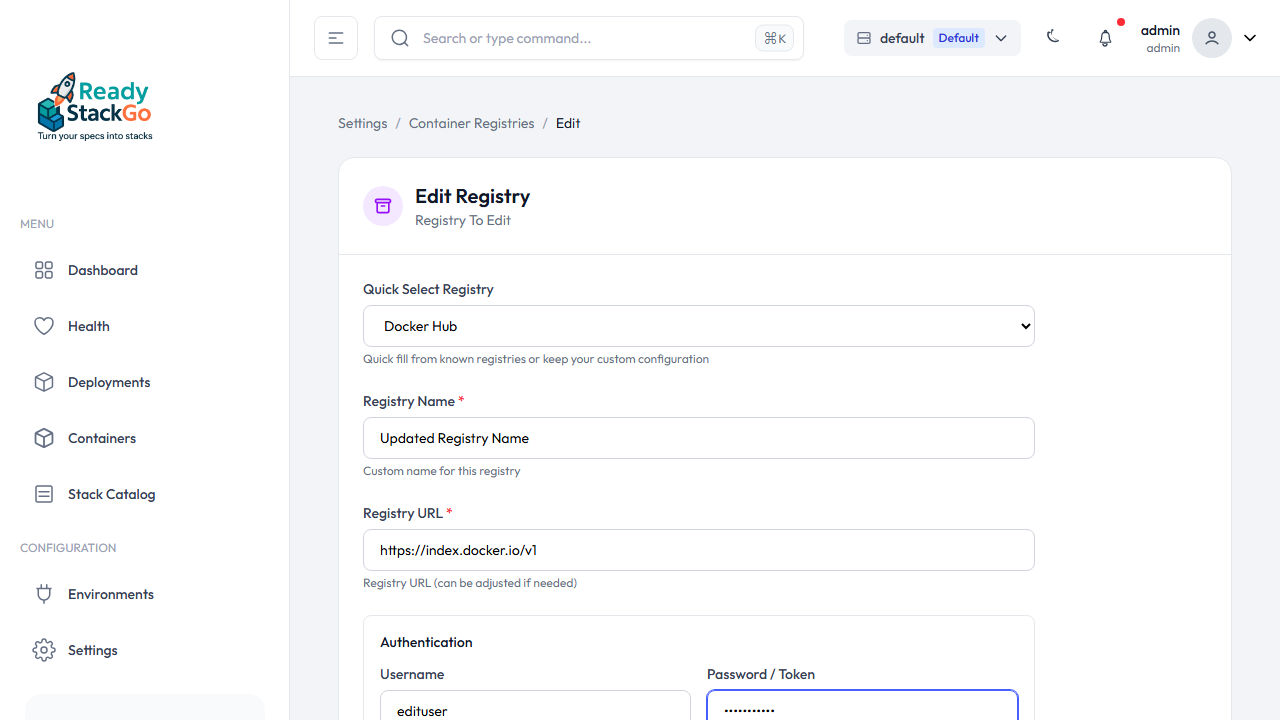
Wählen Sie einen Registry-Typ aus dem Dropdown – Name und URL werden automatisch ausgefüllt. Optional können Sie Credentials (Username + Password/Token) und Image Patterns konfigurieren.
Schritt 4: Registry in der Liste
Abschnitt betitelt „Schritt 4: Registry in der Liste“Nach dem Speichern erscheint die Registry in der Übersicht. Badges zeigen den Status:
- Authenticated – Credentials sind hinterlegt
- Default – Diese Registry wird als Fallback verwendet
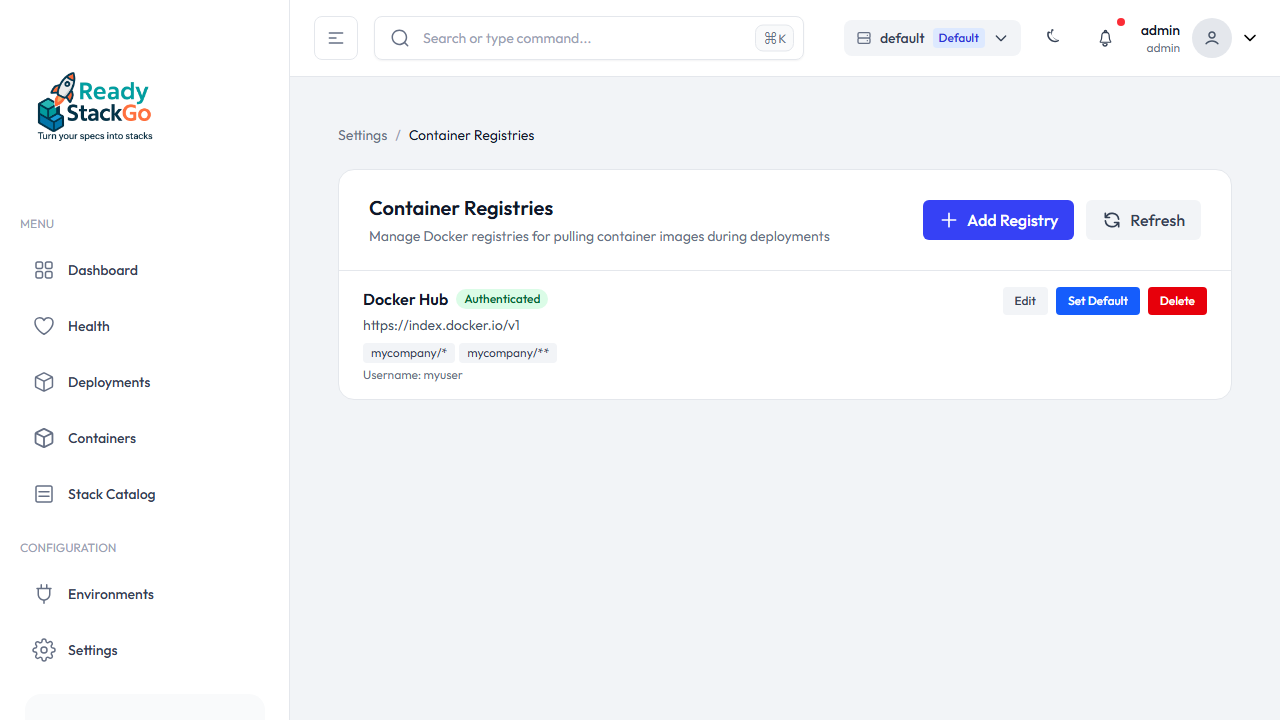
Von hier aus können Sie Registries bearbeiten, als Default setzen oder löschen.
Registry bearbeiten
Abschnitt betitelt „Registry bearbeiten“Klicken Sie auf Edit bei einer Registry, um Name, URL, Credentials oder Image Patterns zu ändern.
Registry löschen
Abschnitt betitelt „Registry löschen“Klicken Sie auf Delete bei einer Registry. Es erscheint eine Bestätigungsseite mit den Details der Registry.
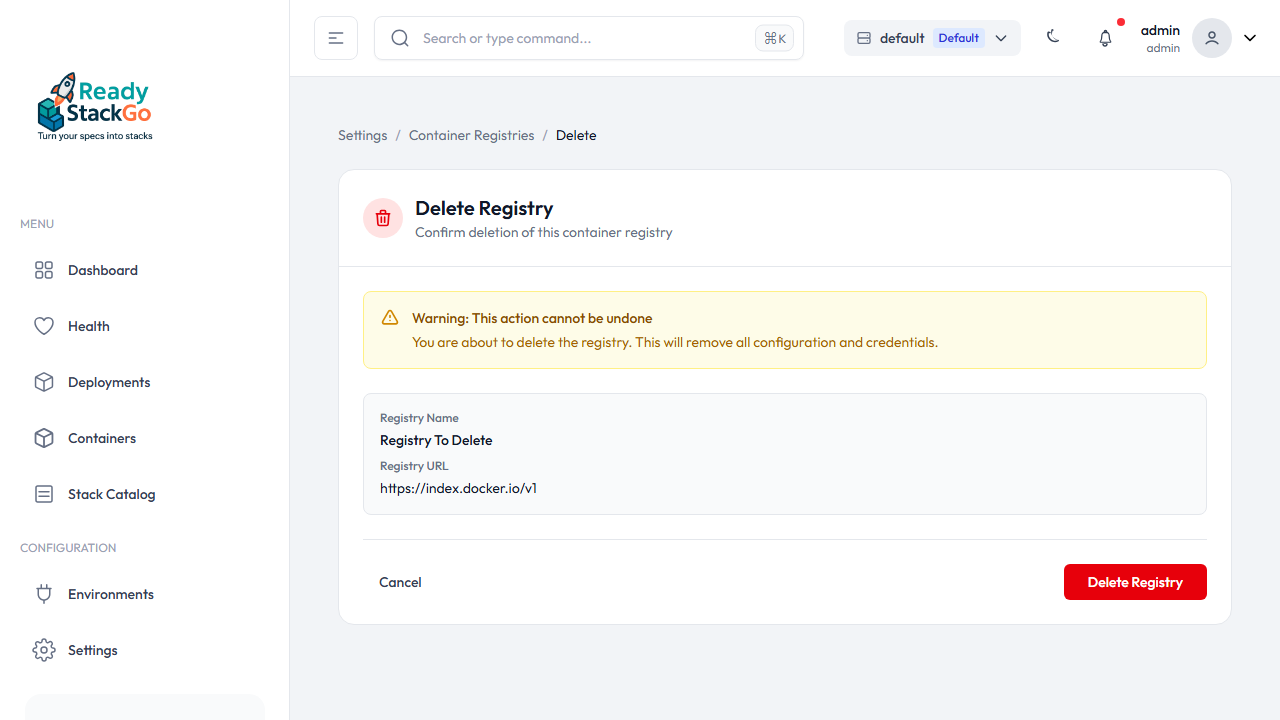
Image Patterns
Abschnitt betitelt „Image Patterns“Image Patterns bestimmen, welche Registry-Credentials für welche Images verwendet werden. Sie verwenden Glob-Syntax:
Pattern-Syntax
Abschnitt betitelt „Pattern-Syntax“| Pattern | Beschreibung | Beispiel-Matches |
|---|---|---|
library/* | Ein Pfad-Segment | library/nginx, library/redis |
myorg/** | Beliebig viele Pfad-Segmente | myorg/app, myorg/team/app |
ghcr.io/** | Registry-spezifisch | ghcr.io/owner/repo |
nginx | Exakte Übereinstimmung | Nur nginx |
Pattern-Regeln
Abschnitt betitelt „Pattern-Regeln“*matcht beliebige Zeichen innerhalb eines Pfad-Segments**matcht beliebige Zeichen über mehrere Pfad-Segmente- Patterns sind case-insensitive
- Tags und Digests werden beim Matching ignoriert
Beispiel-Konfiguration
Abschnitt betitelt „Beispiel-Konfiguration“| Registry | Image Patterns | Verwendet für |
|---|---|---|
| Docker Hub (Firma) | meinefirma/*, meinefirma/** | Firmen-Images auf Docker Hub |
| GitHub Container Registry | ghcr.io/** | Alle GitHub Packages |
| Azure Container Registry | meinacr.azurecr.io/** | Azure-gehostete Images |
| Default (Docker Hub) | (keine - als Default markiert) | Alle anderen öffentlichen Images |
Default Registry
Abschnitt betitelt „Default Registry“Sie können eine Registry als Default markieren. Diese wird für alle Images verwendet, die keinem Pattern entsprechen. Klicken Sie dazu auf Set Default in der Registry-Liste.
Unterstützte Registries
Abschnitt betitelt „Unterstützte Registries“ReadyStackGo funktioniert mit jeder OCI-kompatiblen Registry:
| Registry | URL-Format |
|---|---|
| Docker Hub | https://index.docker.io/v1/ |
| GitHub Container Registry | https://ghcr.io |
| Azure Container Registry | https://<name>.azurecr.io |
| Google Container Registry | https://gcr.io |
| Amazon ECR | https://<account>.dkr.ecr.<region>.amazonaws.com |
| Self-hosted | https://registry.example.com |
Fehlerbehebung
Abschnitt betitelt „Fehlerbehebung“”pull access denied” Fehler
Abschnitt betitelt „”pull access denied” Fehler“Failed to pull image 'meinefirma/myimage:latest' and no local copy exists.Error: pull access denied for meinefirma/myimageUrsachen:
- Keine Registry-Credentials konfiguriert
- Falsche Credentials
- Image Pattern matcht nicht
- Image existiert nicht in der Registry
Lösungen:
- Registry über Settings hinzufügen
- Image Pattern konfigurieren, das zu Ihrem Image passt
- Credentials überprüfen
- Image-Namen verifizieren
Registry wird nicht verwendet
Abschnitt betitelt „Registry wird nicht verwendet“Falls konfigurierte Credentials nicht verwendet werden:
- Image Patterns prüfen - Passt das Pattern zu Ihrem Image?
- Pattern-Syntax prüfen -
*für ein Segment,**für mehrere - Spezifischere Patterns - Hat eine andere Registry ein spezifischeres Pattern?
Debug-Logging aktivieren
Abschnitt betitelt „Debug-Logging aktivieren“Für detaillierte Logs zur Credential-Auflösung:
environment: - Logging__LogLevel__ReadyStackGo.Infrastructure.Docker=DebugSicherheitshinweise
Abschnitt betitelt „Sicherheitshinweise“- Passwörter werden in der SQLite-Datenbank gespeichert (nicht verschlüsselt at-rest)
- Beschränken Sie den Zugriff auf die ReadyStackGo-Instanz
- Die Datenbank-Datei sollte nur vom ReadyStackGo-Prozess lesbar sein
- Verwenden Sie Service Accounts statt persönlicher Credentials
Weiterführende Links
Abschnitt betitelt „Weiterführende Links“- Stack Deployment - Stacks deployen
- Installation - ReadyStackGo installieren